[RHCSA] 기출문제 1
RHCSA는 2개의 노드를 가지고 시험을 치게된다. 1개의 노드는 부팅문제를 가지고 있음
1. 제일 첫번째 문제는 node의 IP설정과 hostname 설정이 있다.
예시) node 1번의 ip 를 192.168.1.24 dns 서버는 192.168.1.144 hostname을 node1.rehatexam.com 으로 설정하시오.
라는 문제가 제시된다.
## ip 설정
[root@localhost ~]# nmcli con show
NAME    UUID                                  TYPE      DEVICE
enp0s3  dff9e993-cab7-35c8-91--------------  ethernet  enp0s3
lo      6525be64-b341-4e32-8b7------------   loopback  lo
[root@localhost ~]# nmcli con mod enp0s3 ipv4.addresses 192.168.1.24/24 ipv4.gateway 192.168.1.1 ipv4.dns 192.168.1.144 ipv4.method manual ipv4.dns-search example.com autoconnect yes
1)nmcli con show 로 사용할 nic device명을 확인합니다.
2) nmcli con mod [device 명] 명령어로 해당 디바이스에 대한 ip,gateway, dns등들 설정합니다.
[root@localhost ~]# nmcli con mod [device명] ipv4.addresses [ip/subnet] ipv4.gateway [gateway ip] ipv4.dns [dns ip] ipv4.domain-search [domainname] ipv4.method [manual/auto/disabled/link-local shared] autoconnet yes
[root@localhost ~]# nmcli con down [device 명] ; nmcli con up [device 명]
'enp0s3' 연결이 성공적으로 비활성화되었습니다 (D-Bus 활성 경로: /org/freedesktop/NetworkManager/ActiveConnection/2)
연결이 성공적으로 활성화되었습니다 (D-버스 활성로: /org/freedesktop/NetworkManager/ActiveConnection/3)
ip4.addresses => address로 적으면 들어가지지않음 ip/서브넷 을 적지않으면 해당 ip주소는 /32로 들어가기때문에 통신문제가 발생한다. 꼭 192.168.1.24/24 => 해당 문제에 맞는 서브넷을 입력해야함
2. 두번째 방법 nmtui
[root@localhost ~]# nmtui
파란화면으로 들어가게됨
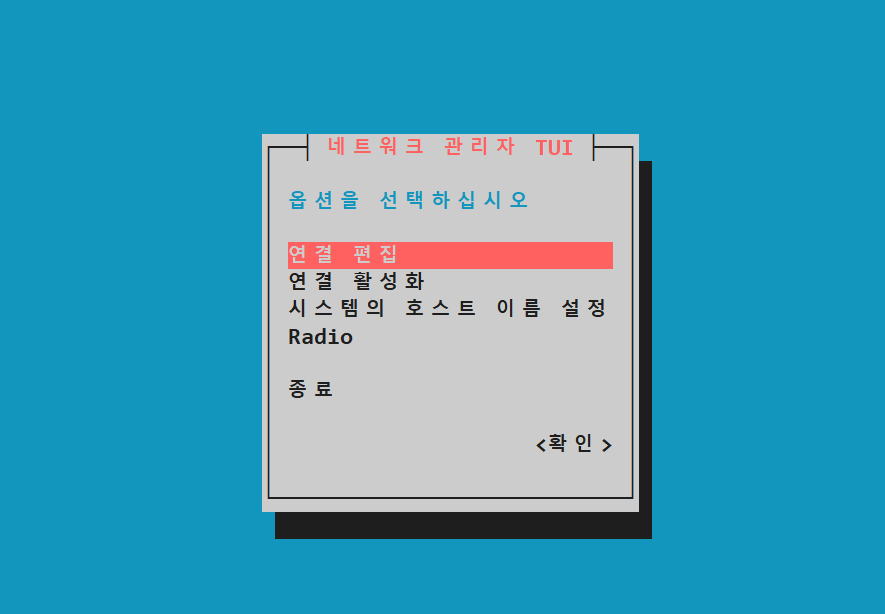
이 화면안에서 연결편집에 ip 편집하고, hostname 까지 설정가능 마지막으로 연결활성화 up ,down 해본 후 ip 가 제대로 적용되었는지 확인해본다.
[root@localhost ~]# ip address
1: lo: <LOOPBACK,UP,LOWER_UP> mtu 65536 qdisc noqueue state UNKNOWN group default qlen 1000
link/loopback 00:00:00:00:00:00 brd 00:00:00:00:00:00
inet 127.0.0.1/8 scope host lo
valid_lft forever preferred_lft forever
inet6 ::1/128 scope host
valid_lft forever preferred_lft forever
2: enp0s3: <BROADCAST,MULTICAST,UP,LOWER_UP> mtu 1500 qdisc fq_codel state UP group default qlen 1000
link/ether 08:00:27:96:24:70 brd ff:ff:ff:ff:ff:ff
inet 192.168.1.---/24 scope global noprefixroute enp0s3
valid_lft forever preferred_lft forever
inet6 fe80::a00:27ff:fe96:2470/64 scope link noprefixroute
valid_lft forever preferred_lft forever
## hostname 설정
1. hostnmactl 로 설정
[root@localhost ~]# hostname
localhost.localdomain
[root@localhost ~]# hostnamectl set-hostname node1.example.com
[root@localhost ~]# hostname
node1.example.com
hostnamectl set-hostname [원하는 hostname]
=> 적용되었는지 확인하기
2. nmtui 앞서 설명한 ip 설정 방식중 하나로 해당 명령어로 호스트네임또한 함께 변경가능하다.
## root 암호 복구문제
두개의 노드중 한개는 무조건 root 암호복구 문제가 나타나게된다.
해당 문제에 로그인시 로그인이 되지않는 노드
1. rd.break방법
1). 해당 노드를 재부팅 시킨다. 재부팅 중 'e' 키 지속적으로 눌러준다. => grub 부트화면에 편집화면으로 넘어가기위해 눌러줌
2). GRUB 메뉴에서 e를 누른면 아래의 그림과 같은 편집화면으로 들어가게 된다.
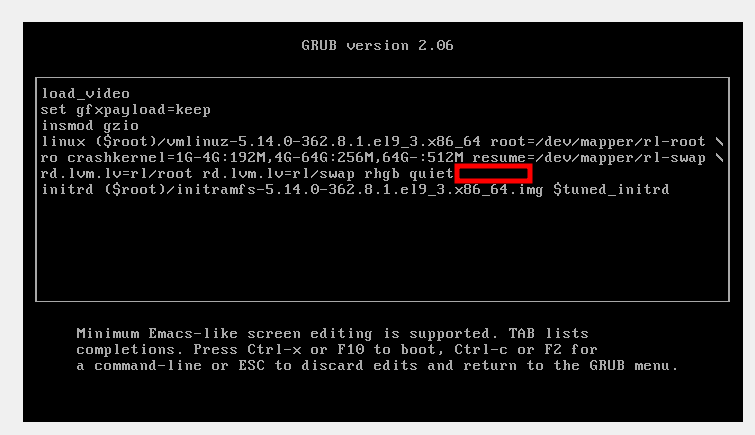
3). 위의 그림의 빨간 네모박스 부분에 rd.break 를 적고 Ctrl-X 를 누르면 부팅이 시작된다.
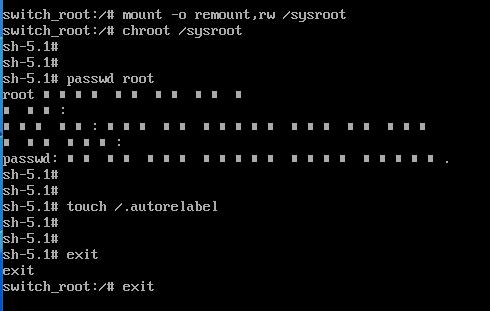
switch_root:/# mount -o remount, rw /sysroot => 파일시스템을 쓰기 가능으로 다시 마운트
switch_root:# chroot /sysroot => 파일 시스템의 루트를 변경한다.
sh-5.1#passwd root
패스워드 변경
sh-5.1#touch /.autorelabel => 시스템 부팅 시 모든 파일의 레이블을 다시 지정
sh-5.1#
sh-5.1#exit
exit
switch_root:/# exit
===> 재부팅 시작
2. init=/bin/bash
1) 위의 GRUB 편집화면에서 빨간 박스 안에 init=/bin/bash를 입력해준후 Ctrl-X 키를 눌러줍니다.
2)
bash-5.1# mount -o remount, rw /
bash-5.1# chmod 640 /etc/shadow
bash-5.1#passwd root
새비밀번호 설정
bash-5.1#
bash-5.1# touch /.autorelabel
bash-5.1#
bash-5.1# exec /sbin/init
==> 재부팅
이렇게만 해주면 제일 기본적인 문제는 완성